快速入门指南

作者:Destination Sim
更新于 2024 年 8 月 24 日
使用我们的 iOS 应用
使用适用于 iPhone 和 iPad 的 Destination Sim 应用,随时管理 eSIM、购买套餐并获取支持。
快速入门指南
购买 eSIM 后,你将在约 10 分钟内收到一封电子邮件,其中包含适用于 iPhone 和 Android 的设置说明。
快速入门指南
设置步骤 - iPhone
完成激活需要互联网连接。最好在出发旅行前完成此操作。
在 iPhone 上前往“设置”。
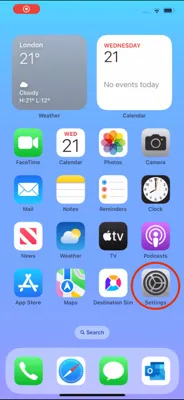
然后选择“移动服务”
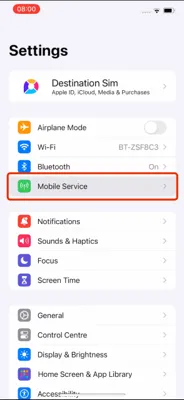
然后选择“添加 eSIM”
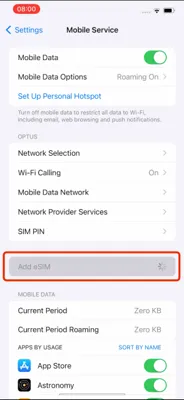
随后你会看到“使用二维码”选项
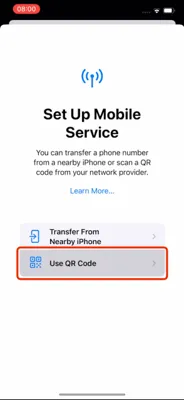
选择此选项后,扫描你购买后收到的电子邮件中的二维码。
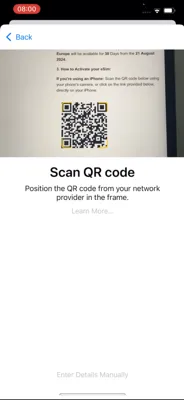
然后选择“继续”以激活你的新 eSIM
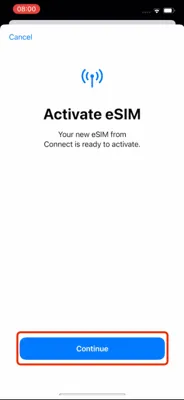
这可能需要一两分钟。
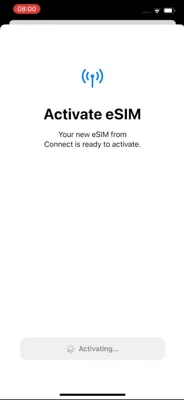
然后选择“完成”
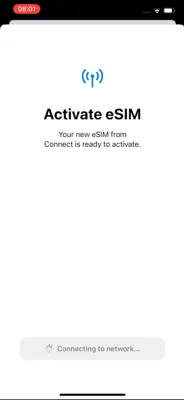
你可以在这里为 eSIM 设置标签。
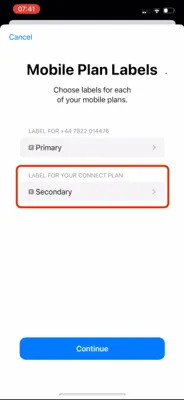
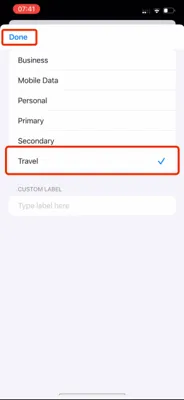
选择“副号”,并将其设置为“旅行”。选择“完成”。
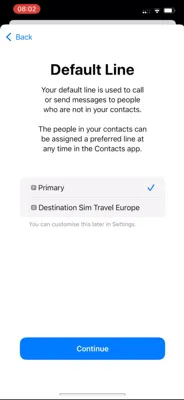
然后将默认号码设置为“主号”,并选择继续。
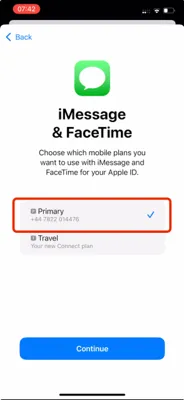
将 iMessage 和 FaceTime 设置为“主号”,并选择继续。
对于移动数据,将其设置为“主号”,然后选择“完成”。
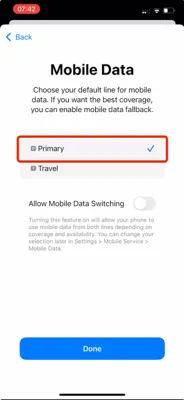
关闭漫游
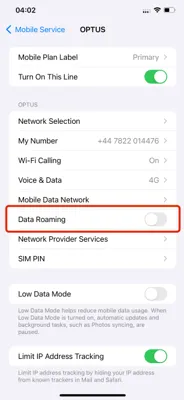
为避免常规套餐产生意外漫游费用,请确保关闭数据漫游。
最好在飞往目的地的航班起飞前完成此操作。
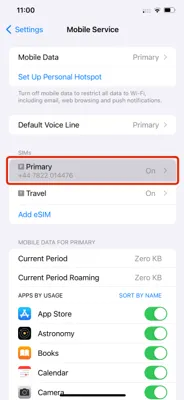
在 iPhone 上前往“设置”。
然后选择“移动服务”,找到并选择你的常规主 SIM。
然后选择“数据漫游”并将其关闭。
开启 Destination Sim 旅行数据 eSIM
抵达目的地后开启数据。
在 iPhone 上前往“设置”。
选择“移动服务”,找到你的旅行 eSIM,并确保数据漫游设置已开启。
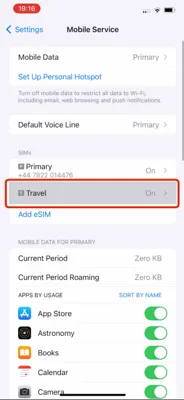
确保数据漫游设置已开启。
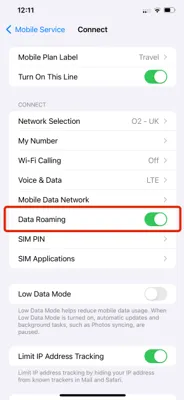
故障排除步骤 - 数据无法使用?
确保已选择正确的 eSIM 用于数据使用。
在 iPhone 上前往“设置”。
选择“移动服务”
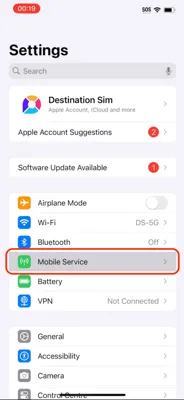
选择“移动数据
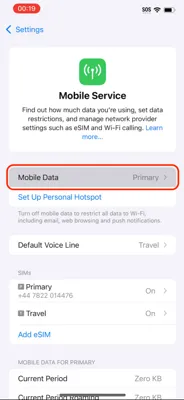
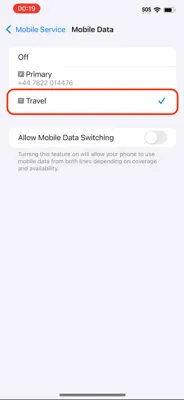
确保已选择 Destination Sim 数据 eSIM 用于数据使用。
Related Guide
Need help turning your eSIM on and off? Check out our complete guide for iPhone users.
Read Complete GuideReferences
Authoritative sources
This page references standards bodies, device manufacturers, and telecom guidance used to verify eSIM, roaming, compatibility, and coverage claims.