





Guía de inicio rápido

Escrito por Destination Sim
Actualizado el 24 de agosto de 2024
Usa nuestra app para iOS
Gestiona tus eSIM, compra planes y obtén soporte sobre la marcha con la app de Destination Sim para iPhone y iPad.
Guía de inicio rápido
Una vez que hayas comprado tu eSIM, recibirás un correo electrónico en aproximadamente 10 minutos con las instrucciones de configuración para iPhone y Android.
Guía de inicio rápido
Pasos de configuración - iPhone
Para completar la activación necesitarás conexión a internet. Lo mejor es hacerlo antes de salir de viaje.
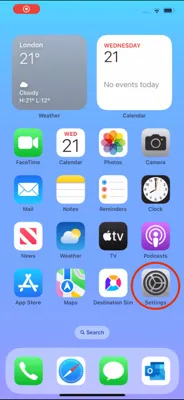
Ve a Ajustes en tu iPhone.
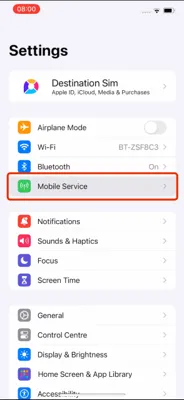
A continuación selecciona "Datos móviles"
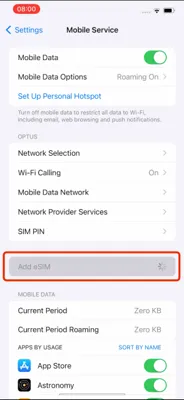
A continuación selecciona "Añadir eSIM"
Verás la opción de "Usar código QR"
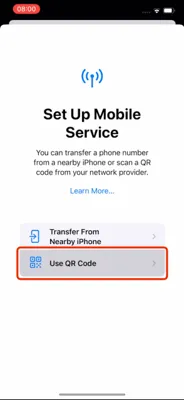
Tras seleccionar esta opción, escanea el código QR que aparece en el correo electrónico que recibiste tras tu compra.
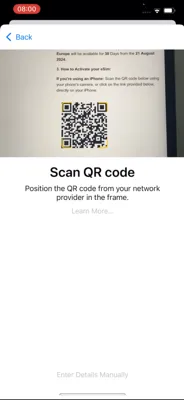
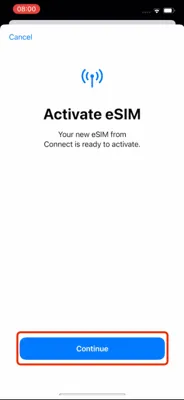
Para activar tu nueva eSIM, selecciona "Continuar"
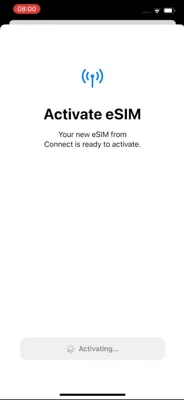
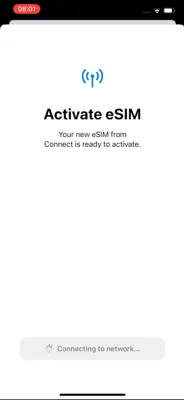
Esto puede tardar un momento.
A continuación selecciona "Listo"
Aquí puedes establecer una etiqueta para tu eSIM.
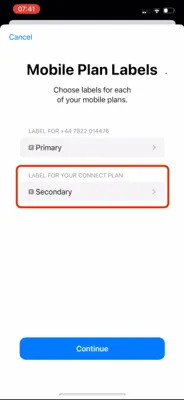
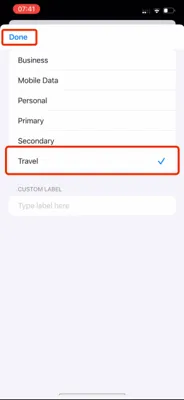
Selecciona Secundaria y ponla como "Viaje". Selecciona Listo.
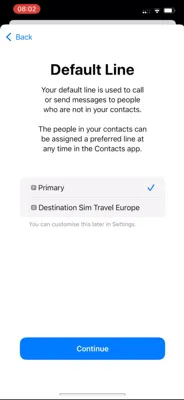
A continuación pon tu línea predeterminada como Principal y selecciona continuar.
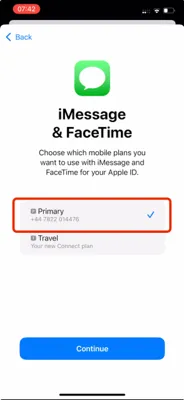
Configura iMessage y FaceTime como Principal y selecciona continuar.
Para tus datos móviles, configúralos como Principal y luego selecciona Listo.
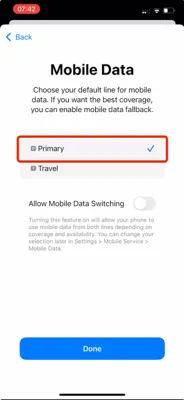
Desactivar el roaming
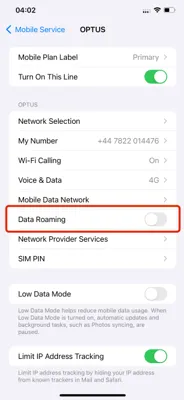
Para evitar cargos inesperados de roaming en tu plan habitual, asegúrate de desactivar la Itinerancia de datos.
Lo mejor es hacerlo justo antes de que despegue tu vuelo al destino.
En tu iPhone ve a Ajustes.
Selecciona Datos móviles, localiza y selecciona tu SIM principal habitual.
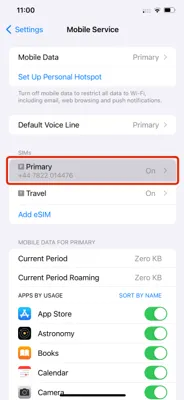
A continuación selecciona Itinerancia de datos y desactívala.
Activar la eSIM de datos para viajes de Destination Sim
Activa los datos cuando aterrices en tu destino.
En tu iPhone ve a Ajustes.
Selecciona Datos móviles, localiza tu eSIM de viaje y asegúrate de que la Itinerancia de datos esté activada.
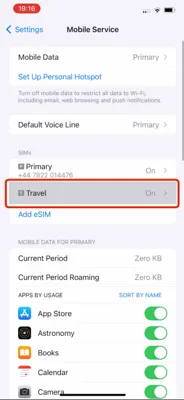
Asegúrate de que la opción de Itinerancia de datos esté activada.
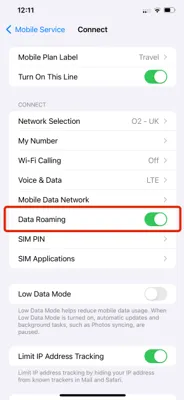
Resolución de problemas: ¿Los datos no funcionan?
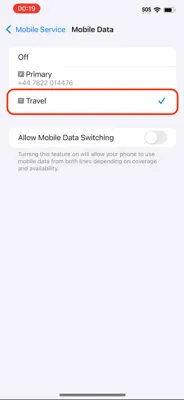
Asegúrate de que la eSIM correcta esté seleccionada para los datos.
En tu iPhone ve a Ajustes.
Selecciona 'Datos móviles'
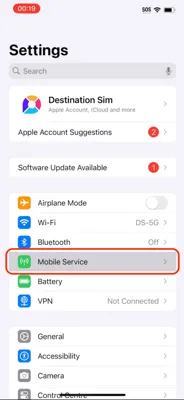
Selecciona 'Datos móviles'
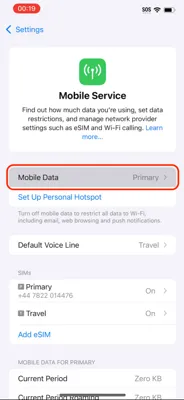
Asegúrate de que la eSIM de datos de Destination Sim esté seleccionada para los datos.
Related Guide
Need help turning your eSIM on and off? Check out our complete guide for iPhone users.
Read Complete GuideReferencias
Fuentes autorizadas
Esta pagina cita organismos de estandares, fabricantes de dispositivos y guias de telecomunicaciones para verificar afirmaciones sobre eSIM, roaming, compatibilidad y cobertura.