





빠른 시작 가이드

작성자: Destination Sim
업데이트: 2024년 8월 24일
iOS 앱을 사용해 보세요
iPhone과 iPad용 Destination Sim 앱으로 eSIM을 관리하고, 요금제를 구매하고, 이동 중에도 지원을 받으세요.
빠른 시작 가이드
eSIM을 구매하면 약 10분 이내에 iPhone과 Android 모두에 대한 설정 안내가 포함된 이메일을 받게 됩니다.
빠른 시작 가이드
설정 단계 - iPhone
활성화를 완료하려면 인터넷 연결이 필요합니다. 여행 출발 전에 미리 진행하는 것이 좋습니다.
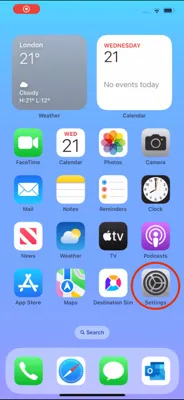
iPhone에서 Settings로 이동하세요.
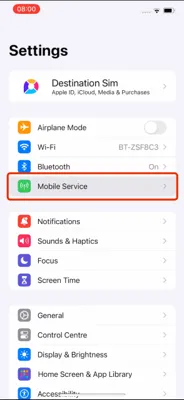
그다음 "Mobile Service"를 선택하세요
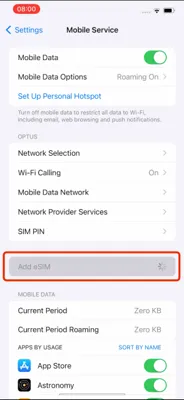
그다음 "Add eSIM"을 선택하세요
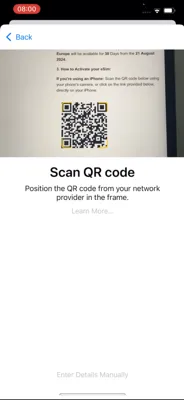
이후 "Use QR Code" 옵션이 보입니다
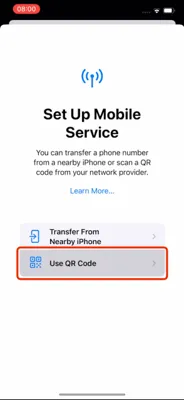
이 옵션을 선택한 뒤, 구매 후 받은 이메일에 있는 QR 코드를 스캔하세요.
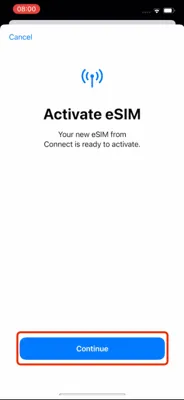
새 eSIM을 활성화하려면 "Continue"를 선택하세요
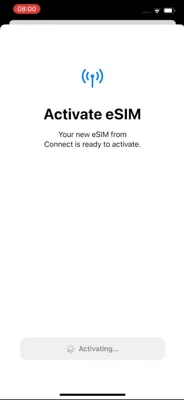
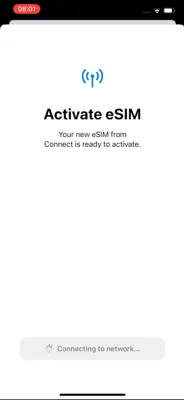
잠시 시간이 걸릴 수 있습니다.
그다음 "Done"을 선택하세요
여기에서 eSIM 라벨을 설정할 수 있습니다.
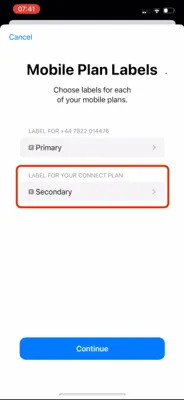
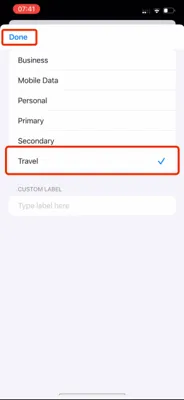
Secondary를 선택해 "Travel"로 설정한 다음 Done을 선택하세요.
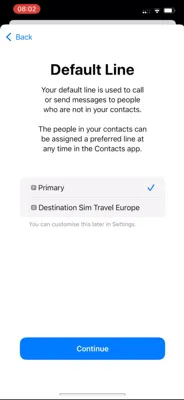
기본 회선을 Primary로 설정한 다음 Continue를 선택하세요.
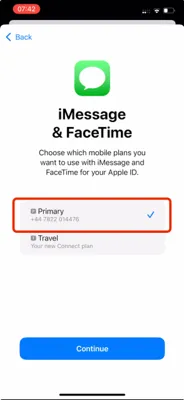
iMessage와 FaceTime을 Primary로 설정한 다음 Continue를 선택하세요.
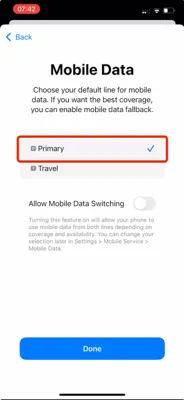
모바일 데이터는 Primary로 설정한 뒤 Done을 선택하세요.
로밍 끄기
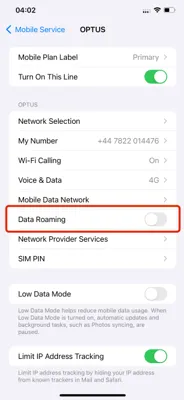
기본 요금제에서 예상치 못한 로밍 요금이 발생하지 않도록 Data Roaming을 반드시 꺼 주세요.
목적지로 출발하는 비행기 탑승 직전에 하는 것이 가장 좋습니다.
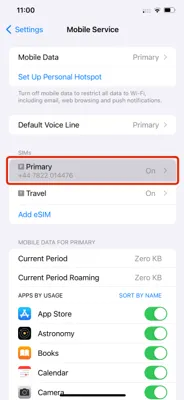
iPhone에서 Settings로 이동하세요.
Mobile Service를 선택한 뒤, 기본(Primary) 물리 SIM을 찾아 선택하세요.
Data Roaming을 선택하고 OFF로 전환하세요.
Destination Sim 여행 데이터 eSIM 켜기
목적지에 도착하면 데이터를 켜세요.
iPhone에서 Settings로 이동하세요.
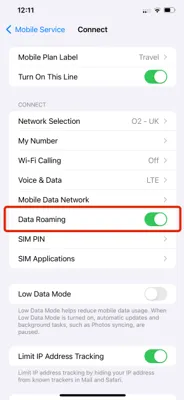
Mobile Service를 선택하고 Travel e-SIM을 찾은 뒤, Data Roaming이 ON으로 되어 있는지 확인하세요.
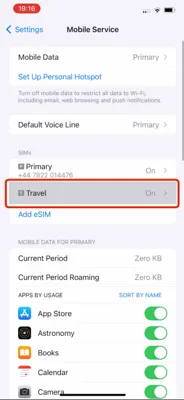
Data Roaming이 ON으로 전환되어 있는지 확인하세요.
문제 해결 - 데이터가 작동하지 않나요?
데이터 사용에 올바른 eSIM이 선택되어 있는지 확인하세요.
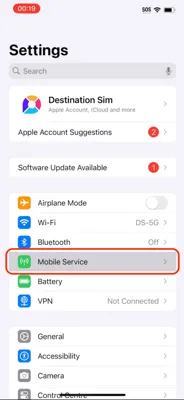
iPhone에서 Settings로 이동하세요.
'Mobile Service'를 선택하세요
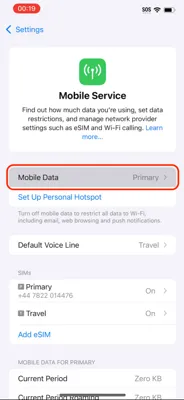
'Mobile Data'를 선택하세요
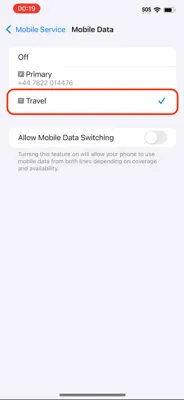
데이터 사용 회선으로 Destination Sim 데이터 eSIM이 선택되어 있는지 확인하세요.
Related Guide
Need help turning your eSIM on and off? Check out our complete guide for iPhone users.
Read Complete GuideReferences
Authoritative sources
This page references standards bodies, device manufacturers, and telecom guidance used to verify eSIM, roaming, compatibility, and coverage claims.